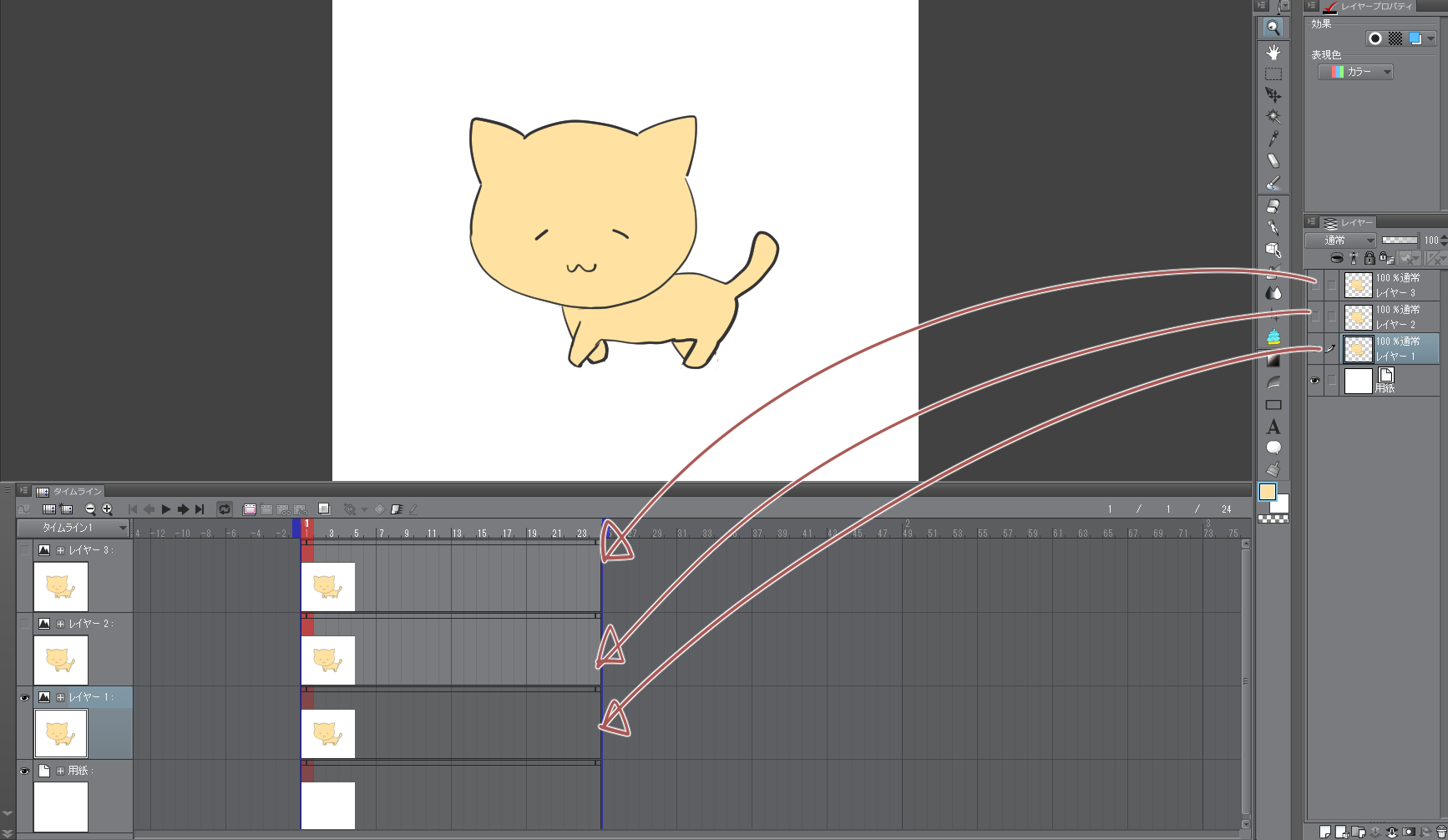
SNSやポートフォリオ、チャットツール用のリアクションスタンプなど、Web上で目を引く「動くイラスト(GIFアニメーション)」の需要は年々高まっています。イラスト・マンガ制作のデファクトスタンダードであるCLIP STUDIO PAINT(クリスタ)には強力なアニメーション機能が標準搭載されていますが、レイヤー構造とタイムラインの概念が特殊なため、「思った通りに動かない」「書き出し設定が分からない」とつまずくクリエイターも少なくありません。
クリスタにおけるアニメーション制作は、タイムライン設定とアニメーションセルの連携構造さえ把握すれば、初心者でも驚くほど短時間で滑らかなGIFを作成できます。PRO版に存在するフレーム制限のスマートな活用法から、背景透過処理、ファイル容量の圧縮テクニックまで、現場で役立つ実践ノウハウを徹底解説します。
📌 【この記事の重要ポイントまとめ】
- 要点1:クリスタのGIF作成は「アニメーションフォルダー内のレイヤー」を「タイムライン上にセル指定」する2段階設計が基本。
- 要点2:PRO版の「24フレーム制限」はフレームレート(8fpsで3秒、12fpsで2秒)を計算して配分することで、テンポの良い高品質ループが十分制作可能。
- 要点3:書き出し時の「用紙レイヤー非表示(背景透過)」や「減色・サイズ調整(容量圧縮)」を最適化することで、SNSやアニメーションスタンプ仕様に完全対応。
【基礎知識】タイムラインとセルの仕組みを解剖|動くイラストの基本原理
クリスタでGIFアニメーションを制作する際、通常のイラスト制作と決定的に異なるのが「時間軸」の管理です。挫折しやすいポイントの多くは、キャンバス上のレイヤーとタイムラインの紐づけルールを誤解している点にあります。
クリスタのアニメーション機能は、主に以下の3つの要素で構成されています。
- アニメーションフォルダー:動かしたいコマ(セル)を格納する特殊なフォルダー。
- アニメーションセル:フォルダー内にある個々のレイヤー(またはレイヤーフォルダー)。これがパラパラマンガの1ページに相当します。
- タイムラインパレット:横軸の時間(フレーム)に対して、どのセルを何秒間表示させるかを指示する司令塔。
通常のレイヤーは「目のアイコン」で表示・非表示を切り替えますが、アニメーションフォルダー内のレイヤーはタイムラインパレット上でセル指定を行わない限り画面に表示されません。この仕様を理解することが、動くイラスト制作の第一歩となります。
制作を始める際のクリスタ タイムライン設定では、フレームレート(FPS:1秒間に表示するコマ数)の決定が重要です。Web用のGIFアニメーションであれば、8fps(1秒に8コマ)または12fps(1秒に12コマ)に設定すると、作画枚数を抑えつつ心地よい手描きアニメーションの質感を演出できます。
【実践手順】クリスタでのGIF作り方|新規作成から書き出しまで
ここからは、実際にイラストを動かしてGIF形式で書き出すまでの具体的な作業フローを追っていきます。
ステップ1:アニメーションキャンバスの新規作成
メニューバーの「ファイル」→「新規」を開き、作品の用途で「イラスト」または「アニメーション」を選択します。「アニメーションの作成」にチェックを入れ、以下の数値を入力します。
- フレームレート:8 fps(または12 fps)
- 再生時間:24 フレーム(PRO版の上限値)
- 基準サイズ:SNS投稿用なら1080×1080px、アイコン・スタンプなら300〜500px四方が扱いやすいサイズです。
ステップ2:アニメーションセルの作画と配置
キャンバスが作成されると、レイヤーパレットに「アニメーションフォルダー 1」、その中に「1」というレイヤーが自動生成されます。
クリスタ アニメーションセル 使い方の基本手順は次の通りです。
- タイムラインパレット上の「1フレーム目」を選択し、セル「1」に最初の原画を描く。
- タイムライン上の「新規アニメーションセル」ボタンをクリックすると、次のコマ用レイヤー「2」が自動作成され、タイムラインにも割り当てられる。
- 「オニオンスキンを有効化」をオンにし、前後のコマを薄く透かしながら「2」のセルを描画する。
- 同様の手順でコマを増やし、動きのサイクル(まばたき、髪の揺れ、手の振りなど)を完成させる。
ステップ3:クリスタ GIF アニメーション 書き出しの設定
タイムラインの再生ボタンを押して動きを確認したら、GIFファイルへ出力します。「ファイル」→「アニメーション書き出し」→「アニメーショングラフィック(GIF)」を選択します。
設定ダイアログでは以下の項目を適切に指定します。
- 出力範囲:制作した全フレーム(例:1〜24)が選択されているか確認。
- フレームレート:キャンバス設定と同じ数値になっているか確認。
- クリスタ GIF ループ設定:SNSやWeb用は「無限」を選択。回数制限が必要な広告バナー等の場合は「指定回数」を設定します。
| 項目 | CLIP STUDIO PAINT PRO | CLIP STUDIO PAINT EX | 編集部の見解・評価 |
|---|---|---|---|
| 最大フレーム数制限 | 最大24フレームまで | 無制限(キャンバス・PC性能依存) | SNS用の短いループGIFならPROで完結。長尺やMV制作にはEXが必須。 |
| 表現できる再生時間 | 8fpsで3秒 / 12fpsで2秒 / 24fpsで1秒 | 数分〜数十分の長編アニメも可能 | PROでもフレームレートを調整すれば、まばたきや感情表現のループに十分。 |
| 主なアニメーション機能 | オニオンスキン、ライトテーブル、GIF/APNG出力 | PROの全機能に加え、2Dカメラワーク、音声同期、オーディオ読み込み | EXは商業アニメ制作現場のワークフローに準拠した本格派ツール。 |
| 主な適正用途 | SNS用ショートGIF、LINEスタンプ、Discord絵文字 | YouTubeアニメ、MV、自主制作ショートフィルム | 目的が「動くイラスト」程度であればPRO版の費用対効果が極めて高い。 |
【制限攻略】クリスタPROの24フレーム制限内で魅せる演出テクニック
CLIP STUDIO PAINT PROユーザーが直面する最大の壁が「24フレーム制限」です。しかし、演出の工夫次第で、24フレームとは思えないリッチな動くイラストを作ることができます。
1. 「コマ打ち(リピート指定)」による時間配分の最適化
24フレームすべてに異なる絵を描く必要はありません。アニメーションの世界では、1枚の絵を2〜3フレーム連続して表示させる「2コマ打ち」「3コマ打ち」が標準的に用いられます。
例えば、8fps設定で3フレームごとにセルを切り替えれば、わずか8枚のイラストで3秒間のなめらかな動きを作ることができます。「待機ポーズ(タメ)」のコマを長めにキープし、「動く瞬間」だけコマ数を詰めることで、メリハリのあるダイナミックなアニメーションが生まれます。
2. タイムライン上でのセルの再利用
セルは順番通りに1回しか使えないわけではありません。タイムライン上で「右クリック(または長押し)→ 既存のセル番号を選択」することで、描いたセルを何度でも再呼び出しできます。
例えば「目を開ける(1)→ 半目(2)→ 閉じる(3)」と描いた場合、タイムライン上で「1 → 2 → 3 → 2 → 1」と配置するだけで、セルを増やさずに自然なまばたきの往復ループが完成します。
【トラブル解決】GIFが動かない・背景が透過しない・重い時の原因と対策
GIFアニメーションの書き出し時に発生しやすいトラブルと、その解決策をまとめました。
Q. 書き出したGIFが静止画のまま動かない
クリスタ GIF 動かない 対処法のチェックポイントは以下の3点です。
- セルの一括指定漏れ:アニメーションフォルダーにレイヤーを作っただけで、タイムラインにトラック割り当て(セル指定)がされていないケース。「アニメーション」メニューの「トラック編集」→「セルの一括指定」を実行してください。
- 再生範囲(青いバー)のズレ:タイムライン上部にある青い開始・終了マーカーが1フレーム目だけに狭まっていないか確認します。
- ビューアの非対応:一部の画像ビューアソフトはGIFのアニメーション再生に対応していません。Webブラウザ(ChromeやSafari)にファイルをドラッグ&ドロップして動作を確認してください。
Q. 背景を透明にして書き出したい(背景透過)
クリスタ GIF 背景透過を行うには、レイヤーパレットの一番下にある「用紙レイヤー」の目アイコンをクリックして非表示(チェック柄の透過表示状態)にします。その状態でGIF書き出しを行うと、自動的に透明部分がアルファチャンネルとして認識されます。
※GIFフォーマットの仕様上、半透明(不透明度50%のブラシ跡など)は表現できず、「完全な透明」か「不透明」の2値に変換されます。境界線をきれいに見せたい場合は、主線のアンチエイリアス設定を弱めるか、境界が目立たない輪郭処理を施すのがコツです。
Q. GIFのファイルサイズが重すぎて投稿できない
WebサービスやLINEスタンプの規定容量を超えてしまう場合は、クリスタ GIF 容量 圧縮のアプローチをとります。
- 出力サイズの縮小:書き出し設定ダイアログで、解像度やピクセルサイズを投稿先の推奨サイズ(例:横幅600px前後)まで落とす。
- 減色処理の最適化:GIFは最大256色までしか保持できません。不要なグラデーションやノイズ表現を控え、フラットな塗りを意識するだけでデータ量は劇的に軽くなります。
【実践活用】アニメーションスタンプやSNS向けGIFを極める
GIF作成に慣れてきたら、プラットフォームごとの仕様に合わせたコンテンツ制作にステップアップしましょう。
CLIP STUDIO PAINT アニメーションスタンプ制作のポイント
LINEのアニメーションスタンプ(APNG形式)や各種動く絵文字を制作する場合、クリスタは専用の書き出しプリセットを備えています。「ファイル」→「アニメーション書き出し」→「アニメーションスタンプ(APNG)」を選択すれば、規定サイズ(幅320×高さ270px以内、最大再生時間4秒など)に沿ったフレームレート設定で直接出力が可能です。
SNS(X / Instagram / Discord)でバズを生むループ設計
SNSのタイムラインで視線を止めるGIFアニメーションには共通点があります。それは「ループの継ぎ目(シームレス性)」が完璧であることです。最初と最後のフレームが自然に繋がるように、動きの始点と終点のポーズを完全に一致させることがプロクオリティへの近道です。
【プロの結論】制作スタイル別・PRO継続かEX導入かの判断基準
「自分はPROのままで良いのか、EXへアップグレードすべきか」に悩むクリエイター向けに、明確な判断基準を提示します。
- PROのままで十分なクリエイター: SNS投稿用の短いループイラスト、自作アイコン、LINE動くスタンプ、Discordカスタム絵文字の制作がメインの方。24フレームの枠組み内で完結する工夫を楽しむスタイルに最適です。
- EXへのアップグレードを推奨するクリエイター: YouTubeやTikTok用のショートアニメ、MV制作、長尺のストーリーアニメーションを作りたい方。フレーム制限の解放だけでなく、音声レイヤーの読み込みやカメラワーク機能が制作効率を飛躍的に高めます。
【gif 作り方 クリスタ】に関するよくある質問(FAQ)
Q1:クリスタPROで24フレーム以上の長尺GIFを作る裏技はありますか?
A1:PRO単体で24フレームを超えるタイムラインを作成することはできません。どうしても長尺を作りたい場合、PROで「24フレームごとの分割シーン」を複数書き出し、外部の動画編集ソフト(AviUtlやPremiere、無料のWeb結合ツールなど)で連結してGIF化する手法があります。ただし、作業効率を考慮するとEXへの優待アップグレードを検討するのが合理的です。
Q2:書き出したGIF画像のエッジがギザギザしたり白く濁ったりします。防ぐ方法は?
A2:GIF特有の「256色制限」と「半透明非対応」が原因です。背景透過で出力する際、イラストの主線外側に薄い半透明ピクセルが残っていると、書き出し時に白く濁ってしまいます。主線の輪郭をくっきり描くか、書き出し設定のディザリング設定(誤差拡散法など)を調整することで滑らかに改善されます。
Q3:iPad版やスマートフォン版のクリスタでもGIFアニメーションは作れますか?
A3:全く同じ手順で制作・書き出しが可能です。タブレット・スマホ版でも「タイムラインパレット」を表示させれば、PC版と同等のアニメーションセル機能およびGIF出力が利用できます。
まとめ:クリスタで理想の動くGIFイラストを完成させるために
CLIP STUDIO PAINTにおけるGIFアニメーション制作は、一見複雑に見えるタイムラインとセルの関係性を理解してしまえば、イラストレーターにとって最大の武器になります。まずは「まばたき」や「髪の揺れ」といった3〜4枚のシンプルなループアニメーションから手を動かしてみてください。
PRO版の制限を味方につけた効率的なコマ打ちや、透過・圧縮設定をマスターし、あなたのイラストに生き生きとした命を吹き込みましょう。 (出典: gif 作り方 クリスタ(Yahoo!ニュース))