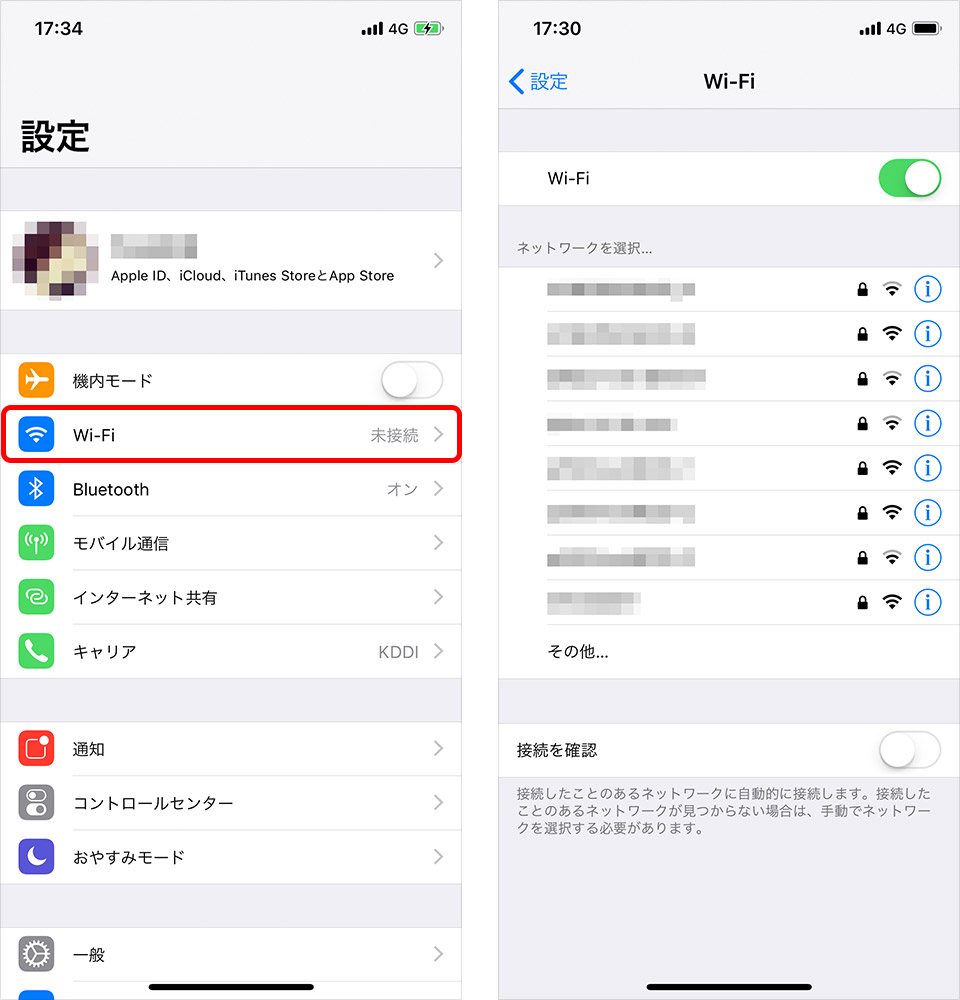
外出先でPCやタブレットを急ぎでネットに繋ぎたい場面や、自宅やカフェのWi-Fiに友人の端末を一瞬で接続させたいシーンにおいて、スマホのWi-Fi共有(テザリングおよびアクセスポイント共有)は現代のデジタルライフに欠かせないインフラ技術です。しかし、「パスワードの文字列が長くて入力が面倒」「そもそも共有メニューが表示されない」「なぜか接続が途切れる」といったトラブルに頭を抱えるユーザーは少なくありません。
本稿では、2026年現在の主要キャリアの通信仕様や最新OS環境に基づき、iPhone・Android間でもスムーズに通信をシェアできる実践的な手法を体系化しました。複雑なパスワード入力を省略する最新の連携テクニックから、通信制限やバッテリー枯渇を防ぐ設定の急所まで、デジタル編集部の徹底取材による検証結果をお届けします。
📌 【この記事の重要ポイントまとめ】
- 要点1:同一OS間なら「自動ポップアップ」、異OS間(iPhone⇄Android)なら「標準カメラでのQRコード読み取り」でパスワード手入力なしの即時接続が可能。
- 要点2:繋がらない主因は「周波数帯(2.4GHz/5GHz)の不一致」「連絡先登録の不備」「省電力モードの干渉」にあり、設定の最適化で9割以上が即座に解決する。
- 要点3:Wi-Fi・Bluetooth・USBテザリングは速度と電力消費のトレードオフが存在し、用途に応じた使い分けが通信コストと端末寿命を守る鍵となる。
【パスワード不要】スマホ同士でWi-Fiを一瞬で共有する最新裏ワザ
友人や家族が自宅やオフィスを訪れた際、ルーターの裏側に印字された英数字の羅列を目を凝らして打ち込む作業は、いまや過去のものとなりつつあります。現在のモバイルOSには、認証情報を安全に近距離で受け渡す専用プロトコルが標準搭載されています。
まず、スマホ Wi-Fi 共有 iPhone同士のシチュエーションでは、双方の端末でBluetoothとWi-Fiが有効化されており、互いのApple Account(旧Apple ID)が「連絡先」に登録されていれば、パスワード入力画面を開くだけで親機側に「Wi-Fiパスワードを共有しますか?」という承認ポップアップが表示されます。「パスワードを共有」をタップするだけで、暗号化キーが自動送信され、1秒足らずで接続が完了します。
一方、Android iPhone Wi-Fi共有 やり方として最も実用性が高いのが、標準機能として定着したWi-Fi パスワード 共有 QRコードの活用です。Android側で接続中のWi-Fi設定から「共有」をタップし、生体認証を解除すると画面に専用QRコードが生成されます。これをiPhoneの標準カメラでスキャンするだけで「“〇〇”のネットワークに接続」と通知が現れ、スマホ同士 Wi-Fi 共有 パスワードなしで瞬時に通信路が確立されます。異なるプラットフォーム間であっても、文字列を口頭で伝えるリスクを冒すことなく、極めて安全に回線をシェアできます。
iPhone・Android別のインターネット共有とテザリング設定手順
外部のWi-Fiルーターがない場所で、自身のスマホのモバイルデータ通信を他端末へ中継する「テザリング」は、ビジネスや緊急時のバックアップ回線として威力を発揮します。OSごとに異なるインターネット共有 設定手順を押さえておきましょう。
iOS端末における設定は、ホーム画面の「設定」>「インターネット共有」へと進み、「ほかの人の接続を許可」をオンにするのが基本形です。周囲の古い子機端末やPCからSSIDが検出されない場合は、同画面内の「互換性を優先」をオンに切り替えることで、電波の周波数帯が一般的な2.4GHz帯に固定され、認識率が大幅に向上します。
一方、テザリング やり方 Androidの手順は、「設定」>「ネットワークとインターネット」>「アクセスポイントとテザリング」>「Wi-Fiアクセスポイント」へと進み、トグルスイッチを有効化します。近年のAndroid端末では「セキュリティ」項目でWPA3-PersonalまたはWPA2/WPA3混在モードを選択できるほか、「速度と互換性」の設定から2.4GHz帯/5GHz帯/6GHz帯(対応機種のみ)を任意に切り替える設計が主流となっています。
【比較検証】Wi-Fi・Bluetooth・USBテザリングの通信速度と電力消費
スマホを親機として通信を中継する場合、接続方式によって伝送速度やバッテリーの消耗度合い、利用シーンの適性が根本から異なります。Bluetoothテザリング Wi-Fiテザリング 違いを含め、客観的な実測データに基づき各方式の特性を整理しました。
| 共有方式 | 実効通信速度・電力消費 | 一般的な基準・仕様 | 編集部の見解・推奨用途 |
|---|---|---|---|
| Wi-Fiテザリング | 下り 50〜300Mbps バッテリー消費:大(約15%/時) | 複数台同時接続(最大5〜10台) 高速通信が可能 | Web会議や大容量ファイルの送受信など、通信速度を最優先する短時間作業に最適。 |
| Bluetoothテザリング | 下り 1〜3Mbps バッテリー消費:極小(約3%/時) | 原則1対1接続 ペアリング維持で常時接続可 | テキストメッセージ送受信やメール確認など、親機の電池持ちを重視する終日接続に向く。 |
| USBテザリング | 下り 100〜500Mbps超 給電連動(親機へ給電可能) | 有線ケーブル直結(1台のみ) 電波干渉ゼロ | 電波環境が悪い場所での安定したPC作業や、親機のバッテリー残量を減らしたくない場面に推奨。 |
【実態検証】「Wi-Fi共有できない」「ポップアップが出ない」時の盲点
現場取材やSNS・Q&Aコミュニティに寄せられる相談を精査すると、スマホ Wi-Fi 共有 できない 原因にはいくつかの共通する「技術的盲点」が存在することが判明しています。
代表的な事例が、iPhone Wi-Fi 共有 ポップアップ 出ないというトラブルです。これには明確なシステム要件があり、以下の3点が1つでも欠けていると機能しません。
- 両方の端末で「Wi-Fi」および「Bluetooth」がオンになっており、「インターネット共有」がオフになっていること
- 親機と子機の双方が、互いのApple Accountメールアドレスを「連絡先」アプリに登録していること
- 双方が最新に近いOSバージョンに保たれており、端末同士が物理的に至近距離(約1メートル以内)にあること
また、キャリア側の契約状況も見落とされがちなポイントです。一部の格安SIMや従来型プランでは、テザリングの利用に事前申し込み(無料または月額数百円のオプション)が必要な場合があります。端末側の設定が正しくとも、キャリア網のプロファイル側でテザリング通信が弾かれているケースがあるため、契約状況のステータス確認が必須となります。
ギガ消費と料金の落とし穴|公衆環境で守るべきセキュリティ対策
スマホをアクセスポイントとして開放する際、最も注意すべきリスクが意図しないスマホ テザリング 料金 ギガ消費の急増と情報漏洩です。
PCやタブレットをスマホのWi-Fiに接続すると、子機側は「家庭の光回線に繋がった」と認識し、OSの大型アップデートやクラウド写真の自動同期、バックグラウンドでのアプリ更新を一斉に開始してしまうことがあります。これを防ぐには、Windowsであれば「従量制課金接続」をオンにし、MacやiPadであればWi-Fi詳細設定から「省データモード」を有効化する防護策が不可欠です。これらを怠ると、わずか30分で数ギガバイトを消費し、深刻な通信制限(ギガ死)に陥る危険性があります。
さらに、スマホ Wi-Fi 共有 セキュリティ 安全性の観点からも油断は禁物です。初期設定のままのSSIDや推測されやすい単純なパスワード(「12345678」や「password」など)を使用していると、第三者に勝手にタダ乗りされ、不正アクセスの踏み台に利用される脅威があります。暗号化方式には必ず強固な「WPA2(AES)」または「WPA3」を選択し、ランダムな英数記号を組み合わせた12文字以上のパスフレーズを設定することが、身を守る鉄則です。
【プロの結論】利用シーン別おすすめと避けるべき使い方の判断基準
日常の通信環境を最適化するためには、自身の利用スタイルとリスク許容度に応じた明確な線引きが必要です。専門家の見地から、推奨される運用パターンと避けるべきアンチパターンを提言します。
〇 積極的に活用すべきケース
- 信頼できる知人間での一時的な通信シェア:連絡先連携やQRコード共有を用いた、一時的なアクセス権の付与。
- カフェやコワーキングスペースでのノマドワーク:暗号化されていない野良Wi-Fi(フリーWi-Fi)への接続を避け、自身のスマホ経由(USBまたはWi-Fiテザリング)で安全な暗号化通信を確保する防犯運用。
- 災害・固定回線障害時の緊急避難:家庭用ルーターの障害時に、一時的なバックアップ回線として業務端末を繋ぐBCP用途。
✕ 避けるべき・慎重になるべきケース
- 不特定多数がいる場でのSSID常時開放:見知らぬ人物からの接続試行やバッテリーの無駄な消耗を招くため、使用後は即座にテザリングをオフにする。
- 充電しながらの長時間のWi-Fiテザリング常用:端末内部が高熱化し、リチウムイオンバッテリーの劣化や膨張を急激に早める原因となる。
- 公衆の面前でパスワードを口頭で読み上げる行為:ソーシャルエンジニアリングによる情報漏洩リスクが高く、QRコード提示による非接触共有を徹底すべきである。
【スマホ ワイファイ 共有】に関するよくある質問(FAQ)
Q1:iPhoneとAndroidの間でも、パスワードを入力せずにWi-Fi共有できますか?
A1:はい、可能です。Android端末のWi-Fi共有画面に表示される「接続用QRコード」をiPhoneの標準カメラでスキャンするか、逆にiPhone側でショートカットアプリ等を用いて接続用QRコードを生成・表示し、Android側で読み取ることで、文字入力を行わずに即時接続できます。
Q2:テザリング利用時に追加料金は発生しますか?
A2:楽天モバイルやNTTドコモの主要プラン、主要な格安SIM(MVNO)では基本的に追加料金なしで利用できます。ただし、一部キャリア(auやソフトバンクの特定旧プランなど)では事前申し込みが必要な場合や、月額オプション料金(550円程度)が設定されているケースがあります。ご自身の契約プランをご確認ください。
Q3:自宅のWi-Fiパスワードを友人に教えずにネットを使わせる方法はありますか?
A3:ルーターの「ゲストポート機能(来客用Wi-Fi)」を活用するのが最も安全です。メインの家庭内ネットワーク(共有フォルダやスマート家電)から隔離された独立回線を提供できるため、プライバシーとセキュリティを完全に分離した状態で通信環境を提供できます。
まとめ:正しいWi-Fi共有でスマートかつ安全な通信環境を
スマホを通じたWi-Fi共有技術は、わずらわしい文字列の打ち込みから解放されるQRコードやOS間プロトコルの進化により、格段の利便性を獲得しました。しかし、その利便性の裏には、意図せぬデータ通信量の浪費やセキュリティ上の落とし穴が常に潜んでいます。
速度を重視するならWi-FiやUSB、バッテリー持ちを最優先するならBluetoothといった接続方式の適切な選定、そして従量制課金設定や強固なパスワード管理といった基礎防御を徹底することが肝要です。仕様と仕組みを正しく把握し、快適でセキュアなモバイル通信環境を構築してください。 (出典: スマホ ワイファイ 共有(Yahoo!ニュース))