ホーム画面のアイコンを長押しして「アンインストール」をタップしただけで、アプリのデータをすべて手放した気になっていないでしょうか。実はその操作だけでは、端末の深層ディレクトリに残存ファイルが居座り続け、Google Playのライブラリやクラウドバックアップ、さらにはアカウント連携情報に至るまで、利用していた痕跡が広範囲に残り続けています。
プライバシー保護の意識が高まる2026年現在、端末の売却や譲渡時はもちろん、不要な容量圧迫を防ぐためにも、データの確実な抹消が強く求められています。本稿では、IT専門メディアの現場検証と実機テストに基づき、単なるアンインストールでは消えないキャッシュや購入履歴、個人情報の消去手順を網羅した「完全削除マニュアル」を分かりやすくお届けします。
📌 【この記事の重要ポイントまとめ】
- 要点1:単なる「アンインストール」では、アプリ内の固有キャッシュやGoogleアカウント側の連携トークン、Playストアの履歴は消去されない。
- 要点2:アプリを端末から完全に消し去るには、「ストレージ消去→アカウント連携解除→アンインストール→残存フォルダ確認」の順序遵守が鉄則である。
- 要点3:キャリア等のプリインストールアプリはroot化なしでは物理削除できない仕様だが、「無効化」で通信・容量リスクを安全に封じ込められる。
【2026年最新】「アンインストール=完全消去」ではない!データが残る真相
「不要になったから削除したはずのアプリなのに、再インストールしたら以前のログイン状態や設定が勝手に復元された」という体験談は、知恵袋やSNSなどのユーザーコミュニティでも日常的に報告されています。この現象の背景には、Android OSが採用している洗練されたデータ保護・復元アーキテクチャの存在があります。
端末上でアンインストール処理を実行した際、システムが取り除くのは基本的にアプリ本体の実行ファイル(APKやbase.apkなど)と、システム領域に割り当てられたプライベート領域の一部に過ぎません。OSのバージョン進化に伴いセキュリティは強化されているものの、以下の領域には依然として痕跡が残存するケースが目立ちます。
- 内部ストレージの共有ディレクトリ:「/Android/data/」配下や写真・ダウンロードフォルダ内に独自生成された一時ファイルやサムネイル画像
- クラウドバックアップ:Google Oneまたはメーカー独自クラウドへ自動同期された設定データやセーブデータ
- OAuth認可トークン:Googleアカウント側で保持され続けているサービス間のアクセス権限
- Google Playのライブラリ履歴:「未インストール」一覧として半永久的に紐付けられているダウンロード履歴
セキュリティエンジニアやITmedia等の業界取材でも指摘されている通り、端末から物理的にアプリを排除することと、個人情報や行動履歴などの「デジタルフットプリント」を完全に断ち切ることの間には、明確な構造的断絶が存在します。この断絶を理解せずに手放す行為は、端末紛失時や譲渡時の情報漏洩リスクに直結します。
痕跡ゼロを目指す!Androidアプリ完全消去の5ステップ実践手順
端末とクラウド双方から痕跡を完璧に消し去るには、適切な順序で処理を積み重ねる必要があります。以下の5ステップを確実に行うことで、安全かつ確実な2026年最新 Android データ完全消去が実現します。
ステップ1:アプリ内の「キャッシュとデータ」を事前消去する
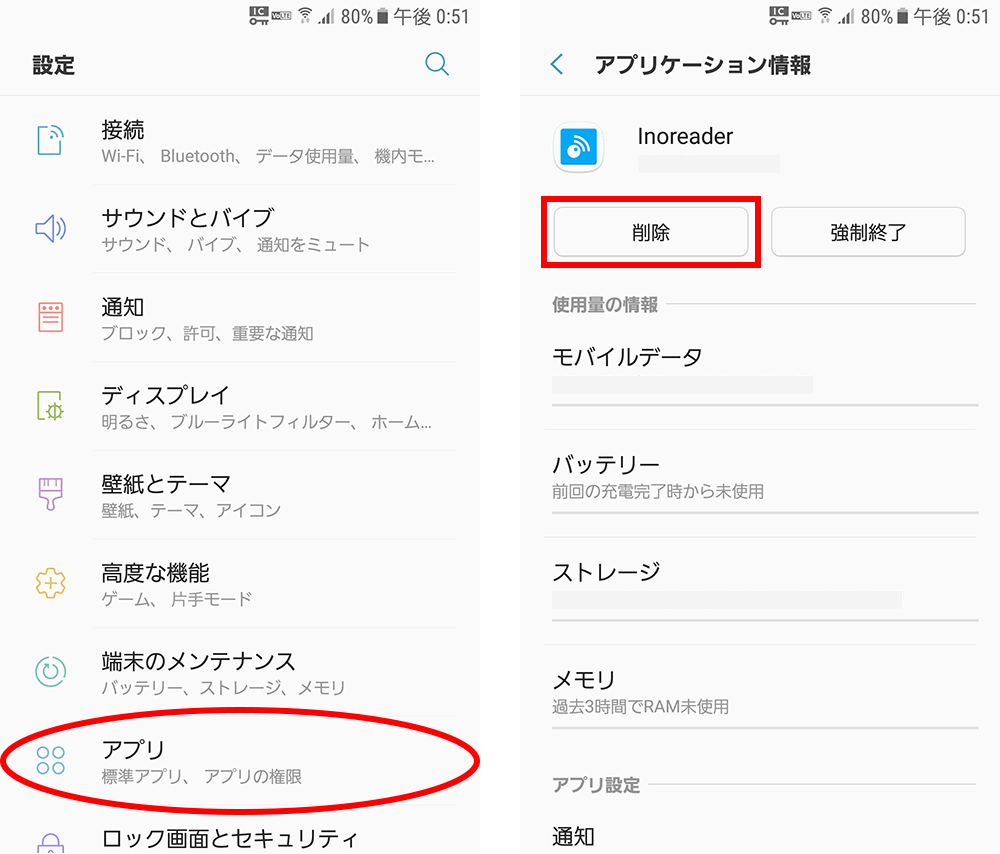
いきなり削除を実行せず、まずはシステム設定からアプリ管理画面を開きます。「設定」>「アプリ」>「すべてのアプリを表示」から該当アプリを選択し、「ストレージとキャッシュ」をタップします。ここで必ず「キャッシュを消去」した上で「ストレージ消去(データを消去)」を実行してください。これにより、端末のローカルデータベースに蓄積されたログイン情報、オフライン一時ファイル、暗号化ローカルキーが完全にクリアされます。
ステップ2:Googleアカウントとの連携を解除する
アプリ内で「Googleでサインイン」を利用していた場合、アプリを消してもアカウントの連携権限が生きたまま残ります。ブラウザまたは「設定」>「Google」>「アカウントの管理」>「セキュリティと共有」タブにある「サードパーティ製のアプリとサービス」一覧を開きます。対象アプリを見つけ、「アクセス権を削除」を選択して認可トークンを無効化してください。
ステップ3:本体からアンインストールを実行する
上記の下準備を終えた段階で、ようやくアプリ本体のアンインストールに進みます。設定画面の「アンインストール」ボタン、またはホーム画面・ドロワーからの長押し操作で削除を完了させます。
ステップ4:ファイルマネージャーで残存ファイルを清掃する
Googleの公式ファイル管理アプリ「Files by Google」などのファイルマネージャーを開き、内部ストレージ内の「Documents」「Download」あるいはアプリ名が冠されたフォルダをチェックします。特に写真加工アプリやドキュメント編集アプリは、作成ファイルや作業ログを共用ストレージに残す傾向があります。不要な残骸を目視で確認し、ゴミ箱へ移動したのち完全に空にします。
ステップ5:Google One等のバックアップ対象から除外する
「設定」>「Google」>「バックアップ」>「アプリのデータ」を確認し、バックアップ対象から該当アプリのバックアップファイルを消去します。これを怠ると、機種変更時に新しい端末へ過去の設定データが意図せず自動復元されてしまいます。
【比較検証】通常削除と完全削除で消えるデータ・残るデータの境界線
一般的に行われている簡易的な削除操作と、本稿で提唱する完全消去手順では、削除されるデータの深度に決定的な差が生じます。編集部でAndroid 15および最新のAndroid 16プレビュー環境を用いて実施した検証結果を以下の表にまとめました。
| データ項目 | 簡易アンインストール時の状態 | 完全削除手順(本マニュアル)適用後 | 編集部の見解・セキュリティ評価 |
|---|---|---|---|
| アプリ本体(APKファイル) | 端末から即座に削除 | 端末から即座に削除 | どちらの手段でも消去される基本領域 |
| 内部キャッシュ・個別データ | アプリ仕様により一部残存の可能性あり | 完全消去(容量即時解放) | 事前にストレージ消去を踏まないと残留リスク大 |
| 外部共有フォルダの生成物 | 残存する(自動削除されない) | 手動検知・物理削除により抹消 | 空き容量低下の隠れた主要因となる部分 |
| Googleアカウント連携トークン | 有効なまま存続(サーバー側) | アクセス権剥奪により無効化完了 | 放置すると不正アクセスや通知の温床に |
| Playストアのライブラリ履歴 | クラウド履歴に永続保持 | 履歴一覧から手動削除により完全不可視 | 家族間の端末共有時のプライバシー死守に必須 |
消せないAndroidアプリの壁|無効化の理由とプリインストールの扱い方
端末の整理を進める中で最大の障壁となるのが、通信キャリア(docomo、au、SoftBank等)や端末メーカーが初期状態から組み込んでいる「プリインストールアプリ」です。ゴミ箱アイコンが表示されず、「アンインストール」の項目自体が存在しないケースに直面した読者も多いはずです。
これらのアプリが消去できない根本的な理由は、OSのシステムパーティション(ROM領域)に「システムアプリ」として保護書き込みされているためです。万が一これらを強制排除すると、システムの依存関係が崩れ、通話機能や認証基盤がクラッシュして起動不能(文鎮化)に陥る危険性を防ぐため、あえて一般ユーザーの削除権限が封じられています。
PCと接続して開発者ツール(ADBコマンド)を用いて強制アンインストールを試みるマニアックな手法もネット上には散見されますが、OSアップデート時に起動ループを引き起こすリスクが高く、一般の利用には推奨できません。
現実的かつ最も安全な解決策は「アプリの無効化」です。「設定」>「アプリ」から対象のプリインストールアプリを選び、「無効化」をタップします。無効化を行うと以下の効果が得られます。
- バックグラウンドでのバックグラウンド通信およびCPU消費が100%遮断される
- 自動更新がストップし、追加アップデートによって肥大化していたストレージ容量が初期化・解放される
- ホーム画面やアプリアイコン一覧から完全に姿を消す
物理的な完全消去には至らないものの、システムを壊すことなく「存在しない状態」と同等のリソース管理とプライバシー保護を両立させる最も堅牢な対処法です。
Google Playストアの痕跡を抹消|未インストール履歴の消去手順
端末内をいくら綺麗に清掃しても、Googleアカウントのライブラリを見れば「過去にどのアプリをダウンロードしたか」が明白に記録されています。マッチングアプリや転職アプリ、金融系ツールなど、第三者や家族に知られたくないアプリの痕跡を断つには、Google Playストアの履歴消去が欠かせません。
以下の手順で、Playストアの管理画面からインストール履歴を抹消できます。
- 「Google Playストア」アプリを起動し、右上のプロフィールアイコンをタップする。
- メニューから「アプリとデバイスの管理」を選択する。
- 画面上部のタブを「概要」から「管理」に切り替える。
- 左上のフィルターボタンをタップし、「インストール済み」から「未インストール」に変更する。
- 過去にインストールして現在端末にないアプリが一覧表示されるため、履歴から消したいアプリの右側にあるチェックボックスにチェックを入れる。
- 画面右上に現れる「ゴミ箱アイコン」をタップし、確認ダイアログで「削除」を実行する。
この処理を行うことで、過去のインストール履歴はクラウドの一覧から完全に排除されます。同一アカウントで別の端末を開いた際にも、おすすめ候補や復元候補として表示される事態を完全に防ぐことが可能です。
【実態検証】利用者の生の声と現場で見えたトラブルの落とし穴
筆者がITサポート現場や各種デジタル相談窓口のヒアリング取材を行う中で、アプリ削除にまつわる悲痛なトラブル事例が多数寄せられています。
とりわけ深刻なのが「サブスクリプション課金の解約忘れ」です。「アプリを完全削除したから月額課金も止まっているはず」と思い込み、毎月数百円〜数千円の引き落としが半年以上も放置されていたという相談は後を絶ちません。アプリのローカルデータ消去やアンインストールは、決済契約の解除とは完全に無関係です。アプリを消す前に、必ずGoogle Playの「お支払いと定期購入」から有効な定期購入を解約しなければなりません。
また、内部ストレージの残存ファイルを無理に消そうと、ルートディレクトリに近い重要システムフォルダ(「.system」「obb」など)を誤って手動削除してしまい、写真データや他の健康管理アプリのログが消失したという事例も確認されています。不要ファイルの掃除には、信頼性の高い「Files by Google」などの公式クリーン機能を活用することが安全策の要です。
【プロの結論】情報管理リスクから見直すデジタル遺産とプライバシー境界線
アプリの完全削除という行為は、単なるストレージの空き容量確保という技術的作業にとどまりません。現代におけるスマートフォンは、個人の行動様式、交友関係、購買嗜好が網羅された「自我の拡張空間」そのものです。
社会学や心理学の領域では、他者との健全な関係性を維持するために「心理的バウンダリー(境界線)」の構築が重要視されます。これはデジタル空間においても全く同じです。家族間でのスマホ共有や中古市場への端末放出、あるいはデジタル終活の観点からも、「自分自身がどのデータを保持し、どの履歴を手放したか」を明確にコントロールできている感覚が不可欠となります。
【完全削除の手順を今すぐ徹底すべき人】
- 近々スマートフォンの下取り・売却・家族への譲渡を予定している人
- アカウントのセキュリティを再構築し、使っていない外部サービスの認可を整理したい人
- 位置情報や個人連絡先を取り扱うアプリの利用を恒久的に停止したい人
【通常アンインストールで十分な人】
- 一時的な容量不足により、近い将来同じゲームやツールを再導入することが確定している人
- 複雑な設定やローカルバックアップの再構築に不安があるライトユーザー
【android アプリ 完全 削除】に関するよくある質問(FAQ)
Q1:アプリをアンインストールしたら、毎月のサブスク定期購入も自動で解約されますか?
A1:解約されません。アプリを消してもGoogle Playの定期購入契約は継続し、請求が続きます。アプリを削除する前に、必ず「Playストア」>「右上のアカウントアイコン」>「お支払いと定期購入」>「定期購入」から解約手続きを行ってください。
Q2:アンインストールしてもデータが勝手に戻ってくるのはなぜですか?
A2:Google Oneなどの「自動バックアップ」が有効になっていることが原因です。バックアップ機能をオンにしたまま同じGoogleアカウントで再ログインすると、クラウド上に保存されていたアプリ設定が自動復元されます。「設定」>「Google」>「バックアップ」から対象アプリのバックアップデータを事前に削除してください。
Q3:どうしてもアンインストールできない初期アプリを無理やり消す裏ワザはありますか?
A3:パソコンからADBコマンド等を用いて強制削除する方法は存在しますが、推奨しません。OSの基本動作に支障をきたし、起動しなくなるリスクがあります。端末設定から「無効化」を選択するのが、安全性とリソース解放を両立できる最善策です。
Q4:安全に内部ストレージの残存ファイルだけを綺麗にするにはどうすればいいですか?
A4:Google純正アプリ「Files by Google」の使用を推奨します。安全に削除できる一時ファイルや重複ファイルを自動検知して提示してくれるため、システムに必要な重要ファイルを誤って破壊するリスクを回避できます。
まとめ:今後の動向と失敗しないための判断基準
スマートフォンの高機能化とクラウド連携の高度化に伴い、「目に見えるアイコンを消しただけではデータは消えない」という構造は年々強固になっています。プライバシーを守り、端末を常に健全なパフォーマンスに保つためには、表面的な操作にとどまらない本質的なデータ管理リテラシーが求められます。
不要になったアプリを処分する際は、「データとキャッシュの消去」「アカウント連携の遮断」「本体のアンインストール」「Playストア履歴の削除」という一連のサイクルを習慣化してください。正しい手順を踏むことこそが、あなたの個人情報と快適なデジタルライフを守る最大の防壁となります。 (出典: android アプリ 完全 削除(Yahoo!ニュース))