紙の参考書に付属する赤い透明シートを重ね、赤文字やオレンジペンで書いたキーワードを隠して覚える――学生時代から馴染み深いあの暗記スタイルを、手元のiPadで完全に再現したいと考える学習者が急増しています。タブレット学習が主流となった現在、「わざわざ紙のシートをiPadのガラス画面の上にかざす」という不格好なやり方にストレスを感じていた人々の間で、画面そのものを赤シート化するテクニックや専用ノートアプリを駆使したデジタル暗記術が大きな話題を呼んでいます。
端末の標準機能を活用した裏ワザから、定番ノートアプリ「Goodnotes」の最新機能を駆使したアプローチ、さらには無料で使える暗記特化アプリの導入まで、iPadを用いた暗記手法は劇的な進化を遂げました。重い参考書を何冊も持ち運ぶ生活から脱却し、移動中や隙間時間の学習密度を極限まで高めるための実践的なノウハウを徹底検証します。
📌 【この記事の重要ポイントまとめ】
- 要点1:iPadの標準機能「カラーフィルタ」や「アクセシビリティのショートカット」を使えば、追加費用ゼロ・アプリ不要で画面全体の赤文字を一瞬で非表示化できる。
- 要点2:Goodnotes 6のペン設定(HEXコード指定)やレイヤー機能を活用することで、PDF教材の重要語句だけを自在に隠すプロ仕様の暗記環境が構築可能。
- 要点3:資格試験や大学受験における学習効率化には、スプリットビューによる問題演習と無料暗記マーカーアプリの使い分けが決定的な鍵を握る。
iPadで赤シート暗記は可能か?画面設定とアプリで文字を隠す真相
「iPadの画面上にある赤文字を、本物の赤シートのように消すことはできるのか?」という疑問に対する答えは、明確に「完全に可能」です。ネット上では「iPadのディスプレイ特性上、完全には消えない」「有料の専用フィルムを貼らなければ無理」といった不正確な情報も散見されますが、適切な設定やアプリを用いれば、文字を完全に視界から遮断してテスト環境を作り出せます。
iPadで赤シート暗記を実現するアプローチは、大きく分けて以下の2系統が存在します。1つ目はiPadのアクセシビリティ機能(カラーフィルタ・色反転)を利用して画面全体の特定色をグレースケールや同系色に沈め、赤やピンクの文字を背景と同化させて消し去るOS標準の裏ワザ。2つ目はGoodnotes 6などのノートアプリや暗記特化アプリを導入し、タップでオン・オフできるデジタルマーカーを教材PDF上に配置するアプリ完結型の手法です。
物理的な赤シートを持ち歩く必要が一切なくなり、暗い車内やカフェでもバックライトの明かりだけで快適に反復学習が進められる点こそ、デジタルならではの絶大なアドバンテージと言えます。
【徹底比較】iPad赤シート化の主要4手法とおすすめ活用ルート
iPadで暗記学習を行うためのアプローチは複数あり、それぞれ準備の手間や教材の自由度が異なります。自身の学習スタイルや扱う教材(自作ノートなのか、市販PDFなのか)に合わせて最適な手段を選定することが不可欠です。
| 手法・アプローチ | 詳細・設定内容 | コスト・所要時間 | 編集部の見解・評価 |
|---|---|---|---|
| カラーフィルタ(OS標準) | iPadアクセシビリティの色合い調整をトリプルクリック起動 | 完全無料 / 設定約2分 | あらゆるアプリ上の赤文字を一発で隠せる最強の時短ワザ。市販PDF暗記に最適。 |
| Goodnotes 6 活用術 | 暗記ペン機能、図形塗りつぶし、またはレイヤー表示切り替え | アプリ利用料(サブスク/買切) | 自作ノート作成と暗記をシームレスに統合したいユーザーに最適。完成度が極めて高い。 |
| 暗記マーカー特化アプリ | 「暗記マーカー」「イルカの暗記シート」等でタップ開閉 | 無料(一部App内課金あり) | タップで正誤判定・覚えた箇所の除外など、復習管理を自動化したい場合に有利。 |
| 物理シート+フィルム代用 | 赤下敷きを画面に乗せる、または赤色マグネットフィルム装着 | 100円〜2,500円程度 | 画面タッチ操作が著しく制限されるため、長時間の本格学習には非推奨。 |
iPad本体の設定だけで文字を消す!アクセシビリティ「カラーフィルタ」裏ワザ
アプリの追加購入や面倒なデータ加工を一切行わず、今開いている画面の赤文字を一瞬で消し去る最も手軽な方法が、iPadOSの「カラーフィルタ」機能を活用した裏ワザです。画面全体の色調をシステムレベルで変換することで、赤いインクと背景色の明度差をゼロに近づけ、文字を不可視化します。
設定手順は極めてシンプルです。一度ショートカットに登録しておけば、トップボタン(電源ボタン)やホームボタンをトリプルクリックするだけで瞬時に赤シートモードのオン・オフが切り替わります。
【カラーフィルタの具体的な設定ステップ】
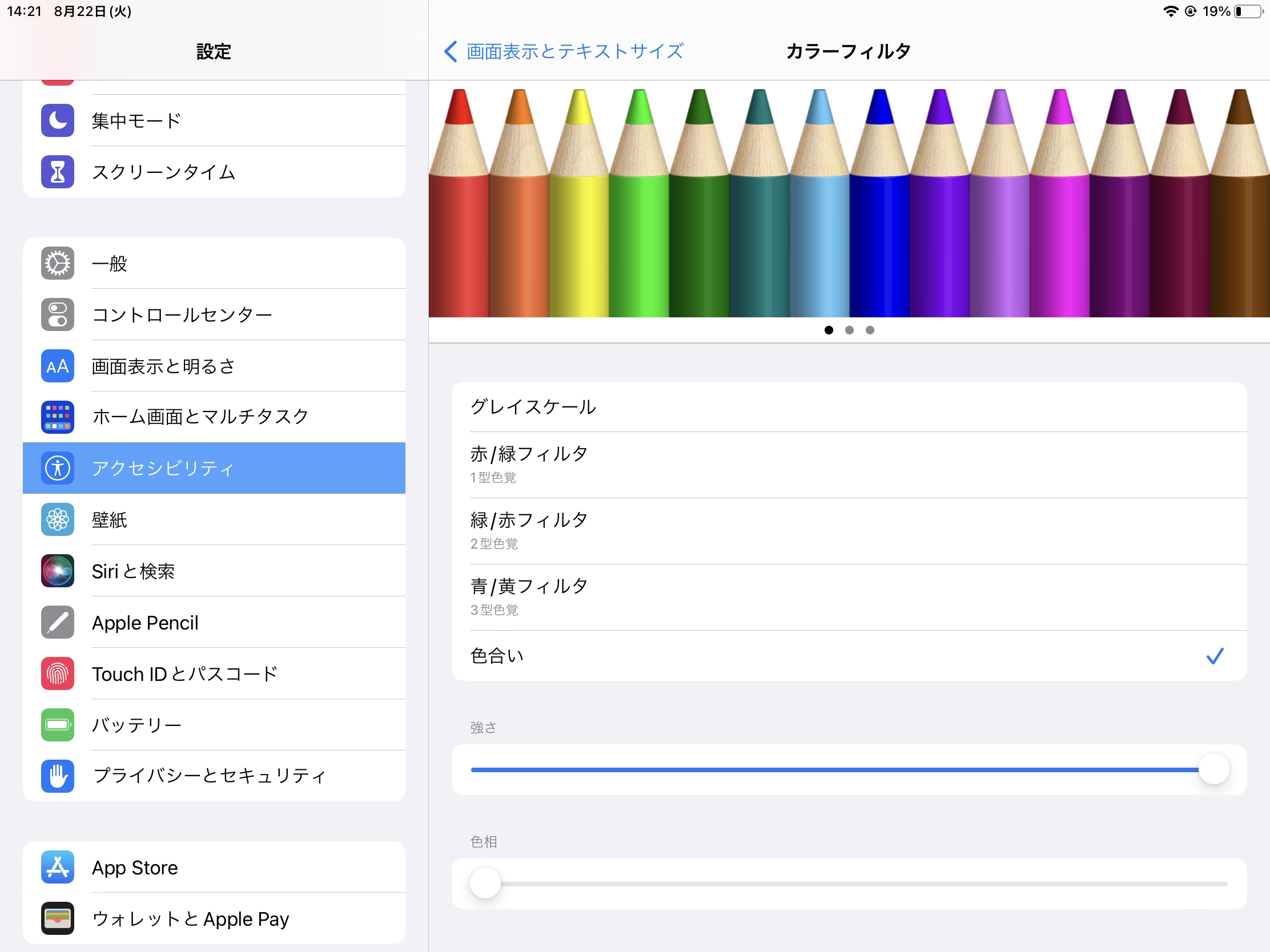
- 「設定」アプリを開き、「アクセシビリティ」>「画面表示とテキストサイズ」を選択。
- 「カラーフィルタ」をタップしてスイッチをオンにし、リストから「色合い」にチェックを入れる。
- 下部に表示されるスライダーの「強さ」を最大(右端)に設定し、「色相」のスライダーを赤〜濃いピンクの領域(左端付近)に合わせる。
- 「アクセシビリティ」のトップ画面に戻り、最下部にある「ショートカット」を開いて「カラーフィルタ」にチェックを入れる。
この設定を完了させると、画面全体が鮮やかな赤色に包まれます。この状態で赤やピンクのフォントで書かれた文字を見ると、背景と同化して完全に消去されます。黒文字はくっきりと視認できるため、市販の電子書籍版参考書やスキャンした過去問PDFの赤字解説部分をそのまま暗記シートとして活用可能です。
GoodNotes 6で極める赤シート勉強法|ペン設定とHEXカラーコード
iPad学習者のデファクトスタンダードとなっている「Goodnotes 6」では、カラーフィルタに頼らずとも、ノートアプリ内で完結する高度な暗記環境を構築できます。特にノートを自作する際や、書き込みながら覚えたい受験生に最適なのが、ペンのカラーコード指定と暗記テープ機能の組み合わせです。
カラーフィルタ機能と連動させてGoodnotes上で完璧に文字を消すためには、ペンのインク色をカラーフィルタの色相と完全一致させる必要があります。ペン色設定のカスタムパレットで以下のカラーコード(HEX値)を登録しておくのが実務上の鉄則です。
【消えるペンの推奨カラーコード】
- 完全消去レッド:
#FF0000(カラーフィルタの赤色相と100%同調) - 見やすいオレンジピンク:
#FF3B30(通常時でも読みやすく、フィルタ時に綺麗に消去) - 蛍光ピンク(マーカー用):
#FF2D55(プリセット透過率との相性が抜群)
さらにGoodnotes 6で新たに実装された「暗記テープ(テープツール)」を活用すれば、PDFの隠したい単語の上をなぞるだけで、不透明なテープが配置されます。テープをワンタップすると一時的に文字が表示され、もう一度タップすると再び隠れる仕組みとなっており、自作の単語帳や穴埋め問題を直感的に作成できます。
無料アプリ&PDFで完結させる暗記マーカー術とスプリットビュー活用
「有料アプリを契約せず、手持ちの教材PDFをそのまま暗記シート化したい」という場合は、App Storeで配信されている無料の暗記マーカーアプリの導入がベストプラクティスとなります。代表格である「暗記マーカー」や「イルカの暗記シート」は、読み込んだPDFや画像の覚えたい部分にドラッグでマーカーを引くだけで、緑や赤のデジタルシートで隠せる仕様になっています。
これらの専用アプリは、「正解した箇所は非表示にして、間違えた箇所だけを繰り返し出題する」といった忘却曲線に基づいた学習管理を自動で行ってくれる点が大きな強みです。
さらに、iPadならではのマルチタスク機能である「スプリットビュー(Split View)」を組み合わせることで、資格試験対策の演習効率は劇的に跳ね上がります。画面の左側に赤シート化した問題集PDFを表示し、右側にGoodnotesや標準メモアプリを開いてApple Pencilで解答を書き殴る――このワークフローを確立すれば、机の上に紙を広げるスペースがないカフェの狭いテーブルや通勤・通学電車内でも、本番さながらの演習環境が手に入ります。
【実態検証】資格試験の現場で見えた「デジタル赤シート」の落とし穴と学習心理学
iPadを用いた赤シート暗記は圧倒的な利便性を誇る一方で、教育現場や資格試験の受験生コミュニティでは、デジタル特有の罠について警鐘を鳴らす声も上がっています。司法試験、公認会計士、医師国家試験といった膨大な知識量を要求される超難関試験の合格者たちを調査すると、デジタル暗記ツールを盲信するリスクが浮き彫りになってきます。
認知心理学における「処理水準モデル(Levels of Processing Effect)」の観点から見ると、単に画面をタップして答えを確認するだけの受動的な暗記作業は、脳の浅い情報処理にとどまりやすく、長期記憶への定着率が低下するリスクを孕んでいます。紙の単語帳に比べて「めくる」「ペンで塗りつぶす」といった身体的感覚が希薄になるため、わかった気になってしまい、本番の記述式試験でペンが止まるという現象が発生しがちです。
また、画面全体を赤色化するカラーフィルタを数時間連続で使用し続けると、目の疲労感やコントラスト低下による集中力阻害を招くケースも報告されています。「通勤時や隙間時間の15分はiPadのカラーフィルタで高速周回し、机に向かえるまとまった時間は手書き演習を行う」といった、デジタルとアナログの明確な役割分担こそが本質的なブレイクスルーをもたらします。
【プロの結論】おすすめできる人・慎重になるべき人の判断基準
【iPad赤シート暗記が劇的にハマる人】
- 移動時間やスキマ時間を徹底活用したい社会人受験生:満員電車の中でも片手でiPad miniやiPhoneを開き、スマートに暗記反復が可能。
- 分厚い資格テキスト(宅建、簿記、社労士、ITパスポート等)を複数持ち歩いている人:全教材をPDF化してiPad1台に集約することで、学習開始のハードルが劇的に低下。
- Goodnotesで綺麗にまとめた講義ノートを作成している学生:まとめ作業と暗記テストを同一アプリ内で完結できるため、学習生産性が最大化。
【慎重なアプローチ・併用が必要な人】
- 長時間の連続画面注視で眼精疲労を起こしやすい人:カラーフィルタの赤画面は目への刺激が強いため、白黒反転モードや通常の暗記テープ機能の併用を推奨。
- 記述式・論文式の試験対策を主軸とする人:「見て思い出す」選択式対策には最適ですが、自力で長文を書き起こすアウトプット訓練を別途紙とペンで確保することが必須。
【赤 シート ipad】に関するよくある質問(FAQ)
Q1:iPadのカラーフィルタを使っても、赤文字が完全に消えずに薄く残ってしまいます。対処法はありますか?
A1:教材側のフォント色とカラーフィルタの「色相」が完全に一致していないことが原因です。「アクセシビリティ」>「画面表示とテキストサイズ」>「カラーフィルタ」内の「色相」スライダーを少しずつ左右に動かし、該当の文字が最も見えなくなる位置に微調整してください。また、テキストの文字色が薄いオレンジやピンクの場合は、「強さ」スライダーを最大にした上でコントラスト設定を確認してください。
Q2:Goodnotes 5を使っていますが、Goodnotes 6にアップグレードしないと赤シート暗記はできませんか?
A2:Goodnotes 5であっても、OS標準のカラーフィルタ機能と組み合わせたペン色設定(赤ペンで書き込んでフィルタで消す)を行えば、全く問題なく赤シート暗記が可能です。ただし、タップで隠したり表示したりできる「暗記テープ機能」はGoodnotes 6限定の新機能となります。
Q3:画面に貼る物理的な「赤色フィルム」と「iPadの設定裏ワザ」はどちらがおすすめですか?
A3:断然「iPadの設定(カラーフィルタ)」または「アプリの機能」がおすすめです。物理的な赤色フィルムを画面に貼ってしまうと、動画視聴やWebブラウジング、通常のノートテイクなど、暗記以外のあらゆるiPad操作時に画面が真っ赤で見えなくなり、毎回フィルムを脱着する手間が発生するため実用性が著しく損なわれます。
まとめ:デジタル暗記を最大化する最適な選択肢
iPadを活用した赤シート暗記は、従来の紙教材が持っていた「手軽さ」と、デジタルデバイスならではの「携帯性・編集性」を融合させた極めて強力な学習ソリューションです。専用のアクセサリを買い足すことなく、本体のアクセシビリティ設定をほんの数分いじるだけで、あなたのiPadは即座に最強の暗記ツールへと変貌を遂げます。
まずは今すぐiPadの「カラーフィルタ」を設定し、手持ちのPDF教材やノートでトリプルクリックの威力を体感してみてください。ツールの特性を正しく理解し、アウトプット演習とバランスよく組み合わせることで、日々のインプット効率は確実に次のステージへと引き上がります。 (出典: 赤 シート ipad(Yahoo!ニュース))