オフィスの複合機や据え置きスキャナーの前に立ち止まる時代は終わりました。手元にあるスマートフォン1台、あるいは近所のコンビニエンスストアに駆け込むだけで、契約書や領収書、公的証明書を商業印刷レベルの超高画質でPDF化できる環境が完全に整っています。しかし、いざ取り込もうとすると「照明の影が映り込む」「文字が滲んでOCR検索が機能しない」「コンビニごとの操作手順や保存形式の違いに戸惑う」といった現場のトラブルが後を絶ちません。
行政手続きのオンライン化や電子帳簿保存法の完全定着に伴い、単に「写真として撮る」ことと「法的・実務的に通用する電子化を行う」ことの間には決定的な差が生じています。本稿では、専用スキャナーを一切使わずに誰でもノーコストかつ最速でプロ級のデジタルデータを作成するための実践的な裏ワザと、トラブルを未然に防ぐ運用基準を徹底解剖します。
📌 【この記事の重要ポイントまとめ】
- 要点1:iPhoneの標準メモアプリやAndroidのGoogleドライブを使えば、追加課金ゼロ・外部アプリ不要で傾き補正・影消し・高精度OCR付きPDF化が即座に完了する。
- 要点2:コンビニ利用時はセブン-イレブン(富士フイルム製)とファミリーマート・ローソン(シャープ製)で対応メディアやスマホ転送専用アプリの仕様が異なるため事前の使い分けが必須となる。
- 要点3:ただスキャンするだけでなく、解像度200〜300dpiの確保や「撮影角度45度+ズーム2倍」による影の物理的排除、安全なパソコン送信経路の構築がペーパーレス化の成否を分ける。
【決定版】スマホとコンビニで書類をスキャンしてPDF化する最短ルート
急な公的手続きや取引先への書類提出で「今すぐスキャンデータが必要」になった場合、選択肢は大きく2つに絞られます。自宅や外出先で即座に完結させたいなら「スマートフォンの標準カメラ・標準アプリ」、複数枚の契約書束やA3サイズの大判書類、公的証明書の確実な原本再現性を求めるなら「コンビニのマルチコピー機」です。
Meta Descriptionの核心である「専用機がなくても驚くほど綺麗に取り込める決定的な方法」の基本構造は、スマートフォンの光学レンズ特性と画像処理エンジンの自動補正を最大限に引き出すことにあります。通常のカメラ撮影では紙の歪みや室内の蛍光灯による手の影が黒く落ちてしまいますが、スキャン特化の処理パイプラインを通すことで、紙面のコントラストを自動検出し、背景の黄ばみやグレーのノイズを一瞬で白く飛ばしてテキストをくっきりと浮き上がらせることが可能です。
費用を1円もかけず、かつ怪しいサードパーティ製アプリによる情報漏洩リスクを避けるための第一選択肢は、OS標準の機能です。これらでカバーしきれない特殊な状況下においてのみ、サードパーティ製高機能アプリやコンビニ機を補完的に活用するのが2026年現在の最適解と言えます。
スマホで専用機並みに仕上げる!標準機能と無料アプリの徹底比較
書類スキャンの現場で最も支持されている代表的な手法を、解像度、OCR(光学文字認識)精度、出力フォーマット、セキュリティの観点から比較検証しました。
| スキャン手法・ツール | 詳細・数値データ | 一般的な基準・相場 | 編集部の見解・評価 |
|---|---|---|---|
| iPhone 標準メモアプリ | 解像度:約300dpi相当 OCR:自動テキスト認識 追加費用:完全無料 | 無料・OS標準搭載 | iOSユーザーはこれ1択。エッジ検出の追従性が極めて高く、連続ページスキャンもスムーズ。 |
| Android Googleドライブ | 解像度:約300dpi相当 OCR:クラウド側で高精度検索 追加費用:完全無料 | 無料・プリインストール多数 | ドライブ直下にPDF保存可能。PC同期の手間が実質ゼロになるためビジネス効率が最高峰。 |
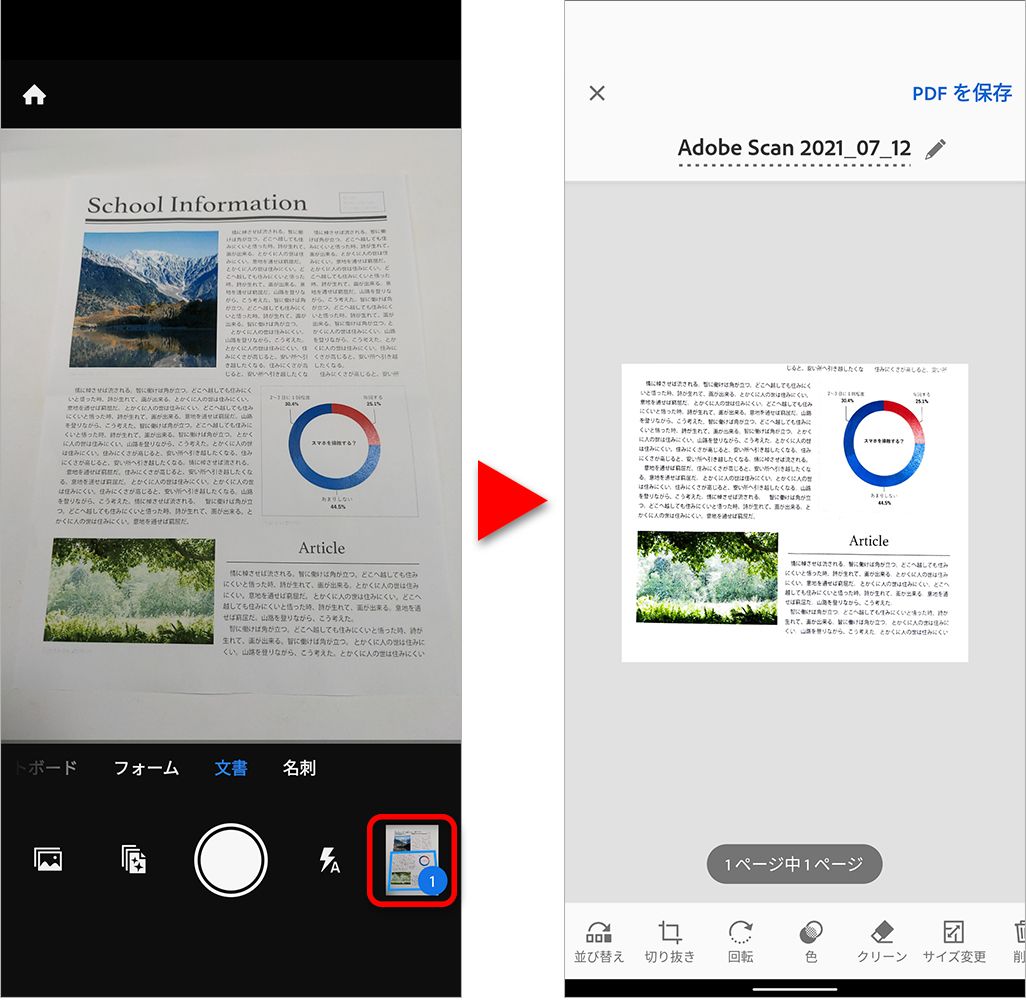
| Adobe Scan / vFlat | 解像度:最大600dpi調整可 OCR:日本語認識率98%超 基本無料(一部高度機能課金) | 月額課金〜無料枠あり | 書籍の見開き湾曲補正や指消し機能は突出。分厚い冊子や専門書の取り込みには必須の選択肢。 |
| コンビニマルチコピー機 | 解像度:200/300/400/600dpi選択可 保存:PDF/JPEG/TIFF 費用:30円〜/面 | 1枚30円〜50円程度 | フラットベッド固定による幾何学的な歪みゼロ。契約書の原本スキャンやA3図面に圧倒的強み。 |
iPhoneユーザー必読:標準メモアプリを使った秒速PDF化
iPhoneを使っているなら、広告だらけの無料スキャンアプリを入れる必要はありません。「メモ」アプリを新規作成し、カメラアイコンをタップして「書類をスキャン」を選択するだけです。カメラを向けるとシャッターボタンを押さずとも書類の四隅が自動検知され、連射するように次々とページを取り込めます。取り込み後は「カラー」「グレイスケール」「白黒」のフィルターを切り替え可能で、薄い鉛筆書きのメモでもコントラストを強調して鮮明に電子化できます。完了後は共有メニューから直接MacへAirDropするか、メール送信用にPDFとして書き出せます。
Androidユーザーのおすすめ:Googleドライブアプリの直結スキャン
Android端末では「Googleドライブ」アプリの右下に表示されるカメラマーク(スキャンアイコン)をタップするのが最も合理的です。撮影した瞬間に台形補正と白飛び補正が自動適用され、そのまま指定のGoogleドライブフォルダへダイレクトにPDF保存されます。GoogleのサーバーサイドOCRが働くため、後からパソコン側で「書類内の特定の単語」を検索バーに入力するだけで、該当するスキャンPDFが瞬時にヒットする強力な検索環境が構築できます。
撮影時の影を消すプロ直伝の撮影テクニック
スマホスキャンで最も多くの人が直面するトラブルが、「自分の頭や手、スマートフォンの影が紙面に落ちて暗くなる」という物理現象です。どんなに優れたアプリの補正機能でも、強い陰影を無理に消そうとすると文字まで消滅したり、背景がまだらに汚れたりします。この問題は、プロのカメラマンが用いる光学的な立ち回りで完全に解消できます。
最も簡単で効果絶大な裏ワザは、「2倍望遠レンズに切り替えて、少し離れた斜め上から撮る」ことです。書類の真上にスマホをかざすから光を遮ってしまうのです。天井照明の位置を確認し、照明を背負わない位置に立ちます。そしてスマホを書類から40〜50cmほど離し、光学2倍(あるいはデジタル1.5〜2倍)ズームを設定した上で、角度をつけて構えます。現代のスキャンアプリは優れた台形補正アルゴリズムを搭載しているため、斜め方向から撮影しても、まるで真上から撮ったかのように完璧な長方形へ一瞬で補正してくれます。
もう一つのアプローチは、壁や窓際を使った「垂直面スキャン」です。書類をクリップボードに挟んで壁に立てかけるか、マスキングテープ等で壁面に一時的に固定して撮影します。重力に対して垂直な面を作ることで、天井からの光が紙面全体に均一に回り、影の映り込みを根本からシャットアウトできます。
コンビニマルチコピー機の活用術|セブン・ファミマ・ローソンの決定的な違い
スマートフォンでは対応が難しい「折れ曲がりのひどい紙」「A3サイズ」「厚みのある冊子」「50枚以上の束」を処理する場合、街のコンビニエンスストアが最強のスキャンステーションへと変わります。しかし、チェーンごとに導入されているマルチコピー機のハードウェアメーカーが異なるため、操作フローやデータの受け取り方には明確な差異が存在します。
セブン-イレブン(富士フイルムビジネスイノベーション製)の手順
セブン-イレブンのマルチコピー機は、階調表現の豊かさと操作レスポンスの速さに定評があります。スキャン機能を選択後、保存先として「USBメモリー」または「スマートフォン」を選びます。スマートフォンへ送る場合は、専用の無料アプリ「セブン-イレブン マルチコピー」を事前にダウンロードし、端末のWi-Fiをコピー機が発するローカルネットワーク(711_MultiCopy等)に一時接続してデータを直接ワイヤレス転送します。画質は200dpi、300dpi、400dpi、600dpiから選択可能で、一般的なビジネス用途であれば300dpi(カラーまたは白黒)で十分な視認性とデータ容量の軽さを両立できます。
ファミリーマート・ローソン(シャープ製)の手順
ファミリーマートとローソンは、共通してシャープ製の最新マルチコピー機を導入しています。操作パネルで「スキャン」を選んだ後、保存媒体を選択します。USBメモリー保存はもちろんのこと、スマホ転送アプリ「PrintSmash(プリントスマッシュ)」を利用したWi-Fi直接転送に対応しています。シャープ製端末の大きなメリットは、プレビュー画面の拡大表示が極めて滑らかで、文字潰れがないかを機械の前で確実に確認できる点です。USB保存を行う際は、ルートディレクトリにPDF形式で直接書き出されるため、帰社・帰宅後にパソコンへ挿すだけですぐに実務へ投入できます。
【実態検証】利用者の生の声と現場目線で見えたリアルな失敗例
スキャン技術が進化した現在でも、現場での誤った運用によるトラブルがSNSや社内情シスの相談窓口に数多く寄せられています。実際の事例から抽出された代表的な失敗パターンを分析します。
第一に多発しているのが、「コンビニの原稿台への原本置き忘れ」です。特に身分証明書(マイナンバーカード、運転免許証、パスポート)や機密保持契約書をスキャンした際、データの転送完了画面に気を取られ、カバーを開けて原本を回収せずに立ち去ってしまうインシデントが後を絶ちません。最新のコピー機は警告音や音声ガイダンスで取り忘れを注意喚起しますが、急いでいる時ほど原稿カバーを開けたまま立ち去るリスクが高まります。「画面操作を終える前にまず原稿をカバンへ戻す」という動作を無条件のルーティンにする必要があります。
第二に、「USBメモリーのフォーマット形式エラー」です。コンビニのコピー機はセキュリティおよびシステム上の理由から、主に「FAT32」または「exFAT」形式でフォーマットされたUSBドライブのみを認識します。Mac専用の「APFS」や「HFS+」、あるいは暗号化ロック機能が付いた特殊なビジネス用USBメモリーを挿入した場合、端末上で認識エラーが発生して読み書きが拒否されます。コンビニへ持ち出すUSBメモリーは、あらかじめ汎用的なフォーマットが施されているか事前に確認しておくのが鉄則です。
一般に知られていない盲点とネットの誤解|セキュリティと法的保存要件
ネット上の情報では「どんなスキャンアプリでもPDFにすれば電子帳簿保存法に対応できる」といった極端な言説が散見されますが、これは重大な誤解です。ビジネス文書の電子化には、法律およびセキュリティ上の明確なルールが存在します。
日本の電子帳簿保存法(スキャナ保存要件)において、領収書や請求書を電子化して原本を破棄するためには、解像度200dpi以上、かつRGB各色256階調(24ビットカラー)以上の画質要件が定められています(一般的な白黒書類はグレースケール以上)。安価な広告付きスキャンアプリの中には、サーバーへ画像を送信して強制圧縮をかけ、解像度を勝手に下げてしまうものが存在します。これでは法的要件を満たせず、税務調査時に追徴課税のリスクを招きかねません。
さらに見過ごせないのが「情報漏洩リスク」です。出所不明の「無料スキャン&PDF変換アプリ」を利用すると、撮影した機密書類や個人情報が海外のプライベートサーバーにアップロードされてOCR処理される仕様になっているケースがあります。社外秘文書や個人番号を含む書類は、通信を遮断したローカル環境(iPhone標準メモや信頼できる大手ベンダー製アプリ)で処理するか、通信を行わないコンビニのオフラインスキャン(USB書き出し)を選択するのが、現代のビジネスパーソンに求められる情報リテラシーです。
【プロの結論】デジタル化の成否を分ける判断基準とペーパーレス化の極意
書類の電子化作業をストレスなく継続し、日常の業務効率を最大化するためには、「どの手段をいつ使うか」の明確な線引きが必要です。すべての紙を無理に最高画質で電子化しようとすると、作業コストが跳ね上がり挫折します。以下の判断基準を指標としてください。
【スマホ標準アプリを選択すべき条件】
- 日常的な領収書、レシート、メモ書き、社内回覧書類の処理
- 1〜5枚程度の少数の書類を即座にメールやチャットで関係者へ共有したい場合
- 外出先や自宅でコストをかけず、1分以内にPDF化を完結させたい場合
【コンビニマルチコピー機を選択すべき条件】
- 公的機関や裁判所等へ提出する、かすれや傾きが許されない厳密な証明書・契約書原本
- A4を超えるA3サイズの図面、建築パース、パンフレットの見開き
- 30〜50枚以上におよぶ大量の定型伝票(オートドキュメントフィーダー機能の活用)
書類をスキャンして得られる最大のメリットは、「紙を捨てること」そのものではなく、「必要な情報へ0.5秒でアクセスできる検索性を手に入れること」です。スキャンしたファイルには必ず「20260401_〇〇社_秘密保持契約書.pdf」のように【日付_取引先名_書類名】の規則的なファイル名を付け、クラウドストレージで一元管理してください。適切なスキャン技術と整理ルールが組み合わさった時、あなたのワークスペースから紙の山は完全に消失します。
【書類 を スキャン】に関するよくある質問(FAQ)
Q1:スマホでスキャンした書類をパソコンへ最も速く送る方法は何ですか?
A1:iPhoneとMacの組み合わせであれば「AirDrop」が最速です。WindowsパソコンとiPhone、またはAndroid端末とパソコン間であれば、「Googleドライブ」や「OneDrive」へPDFを直接保存してクラウド同期させるか、自分宛ての「Slack」や「LINE(Keepメモ)」へ送信してPC側でダウンロードするのが手軽です。USBケーブルによる有線接続も確実ですが、クラウドアプリ経由の方がケーブル着脱の手間がなく実務上圧倒的にスピーディーです。
Q2:PDF化された書類の中の文字をコピーしたり検索したりするにはどうすればいいですか?
A2:スキャン時に「OCR(光学文字認識)」処理を有効にする必要があります。iPhoneのメモアプリでスキャンした場合は、生成されたPDFを開いてテキスト部分を長押しするだけで自動認識された文字をコピーできます。Googleドライブに取り込んだ場合は、自動的に透明テキスト層が付与され、ドライブ内の検索窓から文章内の一節を検索できるようになります。
Q3:コンビニでスキャンする際、スマホに保存するのとUSBメモリーに保存するのはどちらが良いですか?
A3:普段から専用アプリ(PrintSmashやセブン-イレブン マルチコピー)をインストールしているならスマホ転送が手軽ですが、Wi-Fi接続の設定切り替えが必要になります。設定に不慣れな方や、帰宅後に確実にパソコンで大画面整理したい場合は、「USBメモリー」への直接保存が最もトラブルが少なく確実です。
まとめ:紙からの脱却で実現するストレスフリーな情報管理
スマートフォンに搭載された高度な画像処理アルゴリズムと、街中に張り巡らされたコンビニエンスストアの高機能マルチコピー機を活用すれば、もはや高価な専用スキャナーを個人で所有する必要はありません。影の映り込みを物理的に防ぐ撮影ポジションを意識し、OS標準の安全なツールを使いこなすだけで、あらゆる紙文書をビジネス品質のデジタル資産へと昇華させることができます。
目の前にある1枚の書類を正しくスキャンし、即座に検索可能な状態にしておくこと。その小さな習慣の積み重ねが、探す時間に追われない知的生産性の高いワークスタイルを確立するための確実な第一歩となります。 (出典: 書類 を スキャン(Yahoo!ニュース))